内蔵ハードディスクが2台のLANDISKが故障した場合に、
「せめて中のデータだけは格安でなんとか取り出したい!」
という切実な願いに応えるページです。内蔵ハードディスクが1台で構成されたLANDISKのデータ取り出しの方法を初心者の方に判り易く、簡単に説明しています。
必要な物
- Windowsが起動するパソコン(インターネット接続が必須)
- SATA-USBアダプタ(ハードディスク1台分)
- LANDISKデータ取り出し HDD1台構成用(ダウンロード版か、USB版)
- 取り出したデータの保存用メディア
Windowsが起動するパソコン(インターネット接続が必須)
Windowsが正常に起動するパソコンであれば、デスクトップ型でもノート型でもOKです。インターネット接続が必要です。
SATA-USBアダプタ(ハードディスク2台分)
以下のようなUSB接続スタンドかSATA-USB変換ケーブルが必要です。
USB接続スタンドの例:
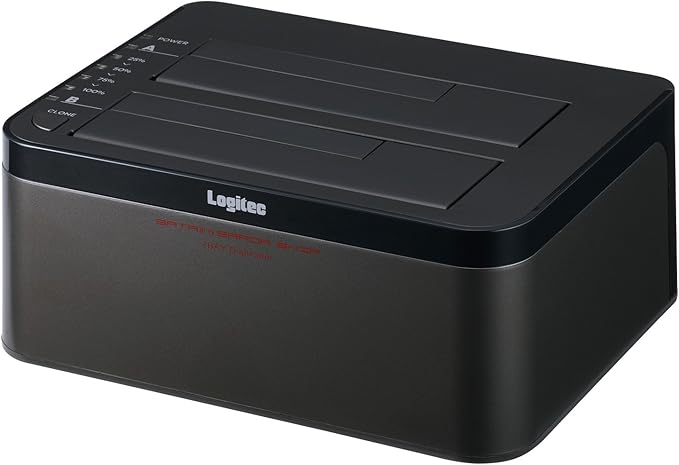
ロジテック 販売価格 5,200円 (2025年12月1日11時5分価格)
SATA-USB変換ケーブルの例:
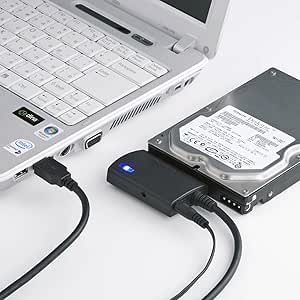
サンワサプライ SATA-USB3.0変換ケーブル 0.8m USB-CVIDE3
サンワサプライ 販売価格 ¥3,078 (2025年11月28日10時50分時点の価格)
自作のデスクトップパソコンとSATAケーブル1本が有れば、上記のSATA-USBアダプタは必要有りません。
LANDISKデータ取り出し HDD1台構成用(ダウンロード版か、USB版)
LANDISKデータ取り出しには、ダウンロード版(お薦め)と、USB版が有ります。
ダウンロード版(販売価格 4,400円)お薦め!
USBメモリ(4GB以上)のメモリがお手持ちに有れば、LANDISKデータ取り出し HDD1台構成用を構築することが出来ます。操作説明書は、ダウンロード出来ます。
NAS-RESCUE ADVANCEDのISOイメージのダウンロード(LANDISKデータ取り出し HDD2台構成用の元)
USB版(販売価格 6,600円)
USB版には、NAS-RESCUE ADVANCEDがインストールされたUSBメモリ、LinkStationデータ取り出しHDD1台構成用のライセンスキー、操作説明書が同梱されます。Amazonか、Yahooショッピングで購入できます。
取り出したデータの保存用メディア
LinkStationから取り出したデータを保存するメディアとして、
- USB外付けハードディスク
- 同じネットーワーク内のLinkStationやTeraStation等のNASへ
- 同じネットワーク内の他のPCから
などが考えられます。
USB外付けハードディスク
USB機器を購入する場合は、USB 3.0に対応したものが良いでしょう。USB 2.0 までしか対応していない機器では、データの転送により多くの時間が必要になります。
![BUFFALO USB3.0 外付けハードディスク PC/家電対応 3TB HD-LC3.0U3/N [フラストレーションフリーパッケージ(FFP)]](http://ecx.images-amazon.com/images/I/41PYe008pVL._SL160_.jpg)
同じネットーワーク内のLANDISKやTeraStation等のNASへ
LANDISKデータ取り出しHDD1台構成用は、ネットワーク対応です。操作説明書に、コピーの仕方を説明しています。
同じネットワーク内の他のPCから
LANDISKデータ取り出しHDD1台構成用は、ネットワーク対応です。操作説明書に、コピーの仕方を説明しています。
作業の概要
LANDISKデータ取り出し HDD1台構成用を使用することにより、以下の6ステップで簡単にデータ復旧が可能になります。
- ハードディスクをLANDISK から取り出す
- LANDISKデータ取り出し HDD1台構成用の前準備をする
- LANDISKのハードディスクをSATA-USBアダプタで接続し、NAS-RESCUEを起動する
- ディスクユーティリティで、LANDISKのハードディスクのパターンを確認する
- LANDISKのハードディスクのパターンにそって、操作する
- データを取り出す
以下では、これらの工程についてより詳しく説明します。
ハードディスクをLANDISKから取り外す
内蔵ハードディスクが1台のLANDISKの場合、ハードディスクの取り出し方は簡単です。
LANDISKデータ取り出し HDD1台構成用の前準備をする
ダウンロード版
NAS-RESCUE ADVANCEDのISOファイルのダウンロード
WindowsPCでNAS-RESCUE ADVANCEDを起動
USB版
WindowsPCでNAS-RESCUE ADVANCEDを起動
LANDISKのハードディスクをSATA-USBアダプタで接続し、NAS-RESCUEを起動する
LANDISKの内蔵のハードディスクのDisk1とDisk2をUSB-SATAアダプタに接続し、LANDISKデータ取り出し HDD1台構成用(NAS-RESCUE)を起動します。
ディスクユーティリティで、LANDISKのハードディスクのパターンを確認する。
LANDISKの内蔵のハードディスクのパーティションのパターンは、大きく3パターンに分かれます。(詳しくはは操作説明書を参照下さい)
LANDISKのハードディスクのパターンにそって、操作する
操作説明書に従って、LANDISKの内蔵のハードディスクのパーティションのパターン毎に操作します。
データを取り出す
用意していた、データ保存用のメディアにデータを保存します。
データを保存している最中に、エラーが発生したり、ハードディスクから異音が鳴ったりして、コピーが止まる場合が有ります。この場合は、直ぐに、コピーを終了して、NAS-RESCUEを終了させて、PCの電源を切ります。弊社へお問合せ下さい。
データ取り出しの結果が思わしくなかった場合
データの取出しが出来なかった、結果が思わしくなかった場合の原因は、以下の様になります。
①LANDISKのハードディスクがパソコンに正しく接続されていない。
②LANDISKのハードディスクのデータ部のパーティションが確認できない。
③LANDISKのハードディスクのデータ部のパーティションのファイルシステムが壊れている。
④LANDISKのハードディスクが重度の物理障害が発生している。
④の重度の物理障害を除くと、LANDISKのハードディスクのクローンを作成し、クローンのハードディスクに対して、ファイルシステムの再編成を行うことで問題が解消する事が多いです。その為に、LANDISKデータ取り出し HDD1台構成用には、クローンマイスターを同梱しております。
残念ながらデータが見えなかった場合は、弊社の無料相談へお問合せ下さい。状況を確認した上で、次の一手を御呈示致します。